

eSIM у літаку: режим польоту, бортовий Wi‑Fi та зв’язок після посадки
mySIM24 Redaktion · Опубліковано 7/29/2026 · Оновлено 7/29/2026 · 4 хв читання
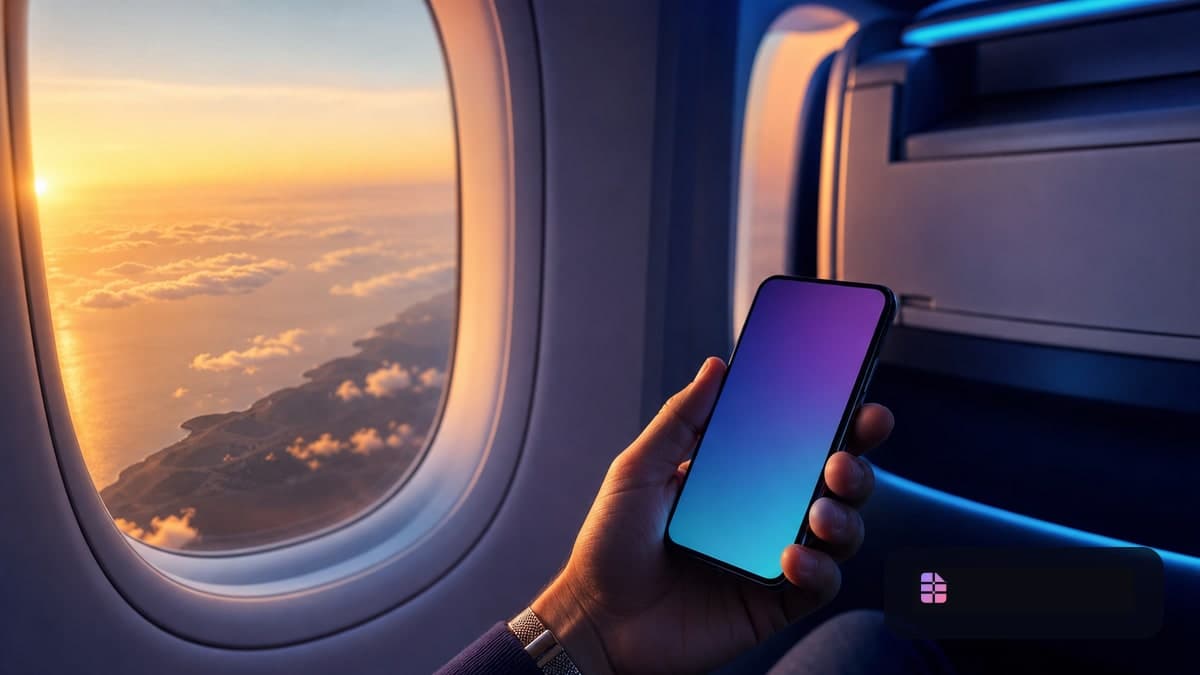
eSIM залишається встановленою, режим польоту — увімкнений
Перед посадкою в літак туристичну eSIM зазвичай не потрібно видаляти чи вимикати в налаштуваннях. Головне — на час польоту вимкнути мобільний зв’язок відповідно до вказівок екіпажу. Найпростіше й найнадійніше для цього увімкнути режим польоту.
Режим польоту вимикає стільникове підключення і для домашньої лінії, і для туристичної eSIM. Сам профіль eSIM зберігається на телефоні та буде доступний після посадки. Увімкнення режиму польоту не видаляє профіль і саме по собі не скасовує пакет даних.
FAA у США зазначає, що телефони та портативні електронні пристрої мають використовуватися в режимі польоту або з вимкненим стільниковим з’єднанням. Wi‑Fi можна використовувати, якщо він є на борту та авіакомпанія це дозволяє. Правила EASA також передбачають, що конкретні можливості використання пристроїв визначає авіакомпанія. Тому вказівки екіпажу завжди мають пріоритет.
eSIM, мобільні дані й бортовий Wi‑Fi — різні речі
eSIM — це цифровий SIM-профіль. Щоб надати мобільний інтернет, їй потрібні стільниковий модем телефону та доступна наземна мережа. У режимі польоту eSIM не шукає і не використовує мобільну мережу. Це нормальна поведінка, а не помилка встановлення.
Бортовий Wi‑Fi працює окремо від eSIM. Якщо це дозволено, після ввімкнення режиму польоту можна вручну ввімкнути Wi‑Fi, вибрати мережу літака та пройти авторизацію на сторінці авіакомпанії. Дані, використані через цю мережу, зазвичай не списуються з пакета туристичної eSIM.
| Функція | Доступна в режимі польоту? | Що варто пам’ятати |
|---|---|---|
| Зберігати eSIM на телефоні | Так | Профіль не зникає. |
| Мобільні дані через eSIM | Зазвичай ні | Потрібно дочекатися посадки. |
| Бортовий Wi‑Fi | Часто так | Лише за дозволом авіакомпанії. |
| Bluetooth-аксесуари | Часто так | Дотримуйтеся вказівок екіпажу. |
Не варто припускати, що Wi‑Fi на борту завжди буде безкоштовним, швидким або доступним протягом усього рейсу. Умови залежать від авіакомпанії, літака й тарифу.
Що підготувати до вильоту
Встановіть eSIM і перевірте початок її дії
Установіть туристичну eSIM удома або через надійний Wi‑Fi в аеропорту. Переконайтеся, що профіль відображається в налаштуваннях мобільної мережі. Дивіться нашу інструкцію зі встановлення eSIM на iPhone та Android.
Перевірте, коли починається строк дії пакета. Він може запускатися під час встановлення, при першому підключенні до підтримуваної мережі або у визначену дату. Це залежить від конкретного продукту, тому прочитайте умови до сканування QR-коду.
Заздалегідь виберіть лінію для даних
З Dual SIM можна залишити домашній номер для дзвінків або кодів підтвердження, а дані за кордоном отримувати через туристичну eSIM. До посадки виберіть, яка лінія надаватиме мобільний інтернет після прибуття.
Для iPhone скористайтеся нашим посібником із налаштування та перемикання eSIM. На Android потрібні пункти зазвичай містяться в розділах «Мережа й Інтернет», «Підключення» або «Менеджер SIM».
Якщо вам потрібні банківські коди на домашній номер, залиште цю лінію доступною, якщо це дозволяють оператор і налаштування. Водночас вимкніть роумінг даних на домашній лінії, якщо не хочете використовувати її інтернет за кордоном. Детальніше — у матеріалі туристична eSIM і TAN/SMS за кордоном.
Завантажте потрібне офлайн
Збережіть посадковий талон, адресу проживання, квитки, офлайн-карти та важливі переклади до зльоту. Кабель і павербанк тримайте в ручній поклажі. У рекомендаціях FAA зазначено, що запасні літієві батареї не можна здавати в зареєстрований багаж; авіакомпанія може мати додаткові правила.
Як користуватися бортовим Wi‑Fi правильно
- Увімкніть режим польоту, коли попросить екіпаж.
- Якщо це дозволено, вручну ввімкніть Wi‑Fi.
- Підключіться до мережі літака та пройдіть авторизацію.
- Не вмикайте стільниковий зв’язок до дозволу після посадки.
Зазвичай немає потреби окремо вимикати профіль eSIM: режим польоту вже блокує мобільне підключення. Якщо вимкнути профіль, можна забути ввімкнути його в аеропорту.
На час польоту призупиніть автоматичне резервне копіювання фото, оновлення системи та великі завантаження. Вони можуть швидко витратити платний або обмежений бортовий Wi‑Fi.
Після посадки: підключайтеся контрольовано
Коли екіпаж дозволить, вимкніть режим польоту. Телефон почне шукати мережу; у великому міжнародному аеропорту це може тривати кілька хвилин.
Потім перевірте:
- Чи ввімкнено туристичну eSIM?
- Чи вибрано її для мобільних даних?
- Чи ввімкнено роумінг даних саме для цієї eSIM, якщо цього вимагає інструкція постачальника?
- Чи лишився роумінг даних вимкненим на домашній лінії, якщо ви не хочете користуватися її трафіком?
Туристичні eSIM часто підключаються до партнерських мереж, тому для лінії eSIM може знадобитися роумінг даних. Це залежить від конкретного пакета. Якщо з’єднання немає, спершу перевірте режим польоту та вибрану лінію даних. Коротке ввімкнення й вимкнення режиму польоту може запустити новий пошук мережі; Apple також називає це кроком для вирішення проблем із роумінгом на iPhone. Для перевірки встановлення скористайтеся інструкцією з активації eSIM через QR-код.
Щоб уникнути несподіваних витрат за межами включеного роумінгу, прочитайте матеріал як уникнути плати за роумінг.
Джерела
- Federal Aviation Administration, “Flying Safe – Electronics on Board”, дата звернення: 29 липня 2026 року: https://www.faa.gov/travelers/fly_safe
- EASA, “Easy Access Rules for Air Operations”, редакція 24, березень 2026 року: https://www.easa.europa.eu/en/document-library/easy-access-rules/online-publications/easy-access-rules-air-operations?erules-id=ERULES-1963177438-12292
- Apple Support, “About cellular data roaming options for your iPhone and iPad”, дата звернення: 29 липня 2026 року: https://support.apple.com/en-gw/109037