

Reise-eSIM mit iOS 26: automatisch aktivieren und sicher zurückwechseln
mySIM24 Team · Veröffentlicht 21.7.2026 · Aktualisiert 21.9.2026 · 4 Min. Lesezeit
Was ist bei Reise-eSIMs unter iOS 26 neu?
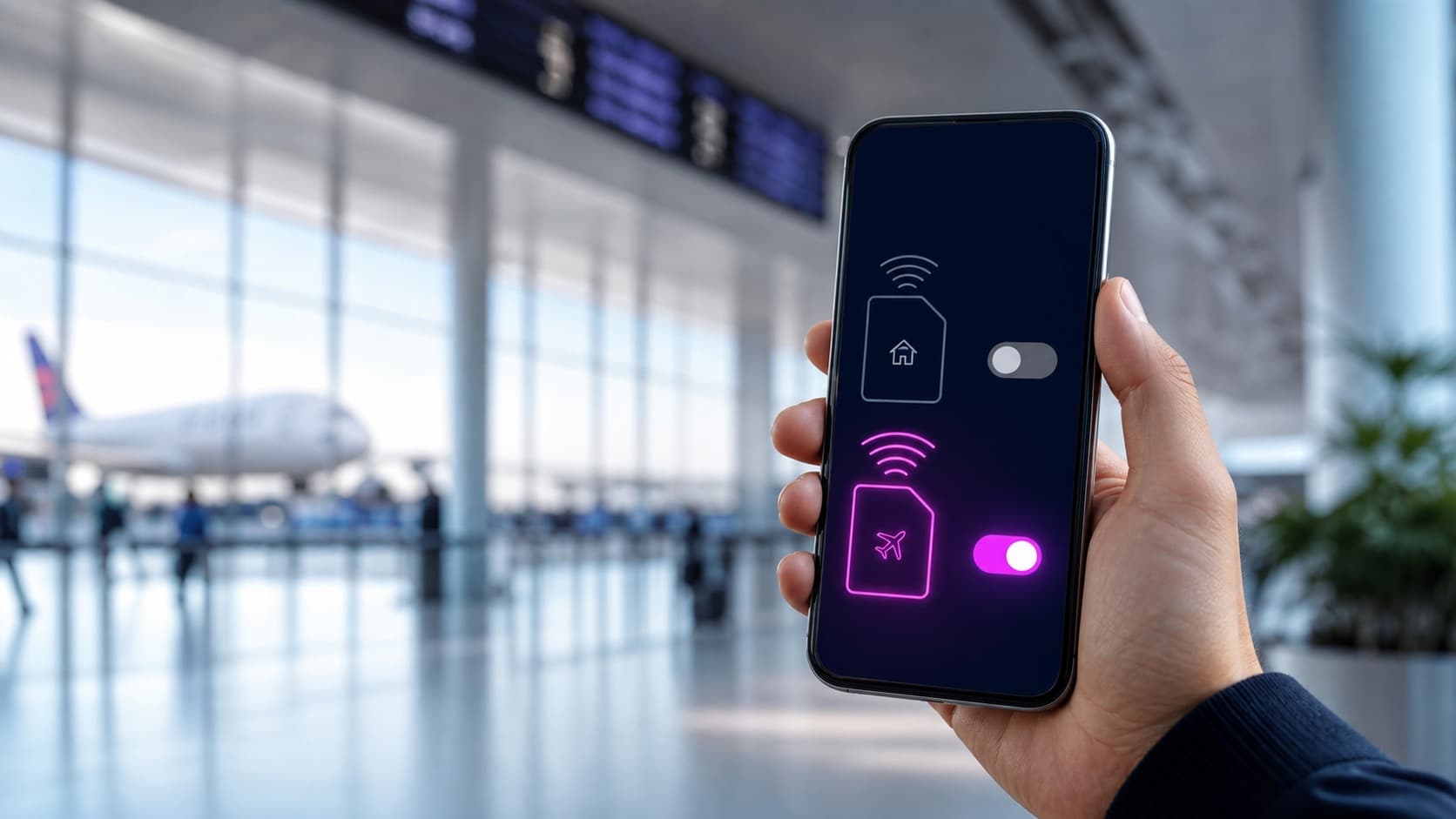
Mit iOS 26 macht Apple die Nutzung einer Reise-eSIM deutlich verständlicher. Ist vor dem Abflug bereits eine Reise-eSIM installiert, kann das iPhone bei der Ankunft die Option „Reise-eSIM aktivieren“ anzeigen. Dabei lässt sich auswählen, ob ausschließlich die Reise-eSIM oder zusätzlich die bisherige Heim-SIM aktiv bleiben soll.
Entscheidest du dich für beide Leitungen, verwendet das iPhone die Reise-eSIM für mobile Daten. Die Heim-SIM bleibt unter anderem für die bekannte Rufnummer, iMessage und FaceTime erreichbar. Wichtig: Je nach Vertrag können über die Heim-SIM trotzdem Kosten entstehen, etwa durch eingehende Anrufe oder unbeabsichtigte Datennutzung.
Apple beschreibt außerdem eine automatische Rückkehrfunktion: Nach der Heimreise kann iOS 26 die Reise-eSIM deaktivieren und die Heim-SIM wieder einschalten. Die Verfügbarkeit hängt laut Apple von Land und Region ab. Kontrolliere die Einstellung deshalb immer selbst.
Reise-eSIM vor dem Abflug vorbereiten
Prüfe vor dem Kauf den Aktivierungsbeginn in den Tarifdetails. Je nach Tarif beginnt die Laufzeit beim Kauf, bei der Installation oder beim ersten Kontakt mit einem unterstützten Netz. Installiere das Profil zum für deinen Tarif empfohlenen Zeitpunkt über eine zuverlässige WLAN-Verbindung.
eSIM-kompatibel · Tarif-Finder
Ein installiertes Profil darf vor der Reise „Kein Netz“ anzeigen. Das ist normal, wenn das Partnernetz nur am Reiseziel verfügbar ist. Lösche die eSIM nicht vorschnell: Viele QR-Codes lassen sich nur einmal verwenden.
Welche Option sollte ich bei der Ankunft wählen?
Nur die Reise-eSIM
Diese Einstellung reduziert das Risiko von Roamingkosten über den Heimattarif. Du bist über datenbasierte Dienste wie WhatsApp, Signal, FaceTime oder Teams erreichbar. Klassische SMS an die Heimnummer und manche TAN-Nachrichten können jedoch ausbleiben, solange die Heimleitung deaktiviert ist.
Reise-eSIM und Heim-SIM gemeinsam
Dual-SIM ist praktisch, wenn du SMS oder Anrufe auf deiner bekannten Nummer empfangen musst. Kontrolliere anschließend:
- Mobile Daten: Reise-eSIM
- Datenroaming: auf der Heim-SIM aus
- Wechseln mobiler Daten erlauben: aus
- Datenroaming der Reise-eSIM: entsprechend den Tarifhinweisen ein
Durch den deaktivierten automatischen Datenwechsel verhinderst du, dass das iPhone bei schwachem Empfang unbemerkt die Heim-SIM für Daten nutzt.
Nach der Reise: vier Einstellungen kontrollieren
Auch wenn iOS 26 automatisch zurückwechselt, dauert die manuelle Kontrolle weniger als eine Minute:
- Öffne Einstellungen → Mobilfunk.
- Schalte die primäre Heimleitung ein.
- Wähle sie wieder als Leitung für mobile Daten.
- Deaktiviere die Reise-eSIM, lösche sie aber erst, wenn die Reise sicher beendet ist und du das Profil nicht mehr benötigst.
Gespeicherte Profile stören nicht. Unterstützte iPhones können laut Apple acht oder mehr eSIMs speichern und auf neueren Modellen zwei eSIMs gleichzeitig aktiv nutzen. Das ist hilfreich, wenn du regelmäßig dasselbe Land besuchst oder mehrere Ziele kombinierst.
Häufige Fragen zu iOS 26 und Reise-eSIMs
Aktiviert iOS 26 jede Reise-eSIM automatisch?
Nein. Apple spricht von Hinweisen und Automatisierung, deren Verfügbarkeit von Land, Region und Konfiguration abhängen kann. Prüfe Datenleitung und Roaming-Einstellungen am Ziel immer manuell.
Bleibt meine Nummer bei Nutzung einer Daten-eSIM erhalten?
Ja. Deine Nummer gehört weiterhin zur Heim-SIM. Viele Reise-eSIMs sind reine Datentarife. Mit beiden aktiven Leitungen kannst du die Heimnummer weiter nutzen, während die Reise-eSIM die Datenverbindung liefert.
Funktioniert die Einrichtung auch ohne WLAN?
Für den Profildownload ist normalerweise WLAN oder ein Hotspot erforderlich. Einzelne eSIM-only-Modelle können in bestimmten Ländern ohne WLAN aktiviert werden. Verlasse dich auf Reisen trotzdem nicht darauf und installiere das Profil vorher.
Fazit
iOS 26 nimmt Reise-eSIM-Nutzern mehrere manuelle Schritte ab. Die wichtigste Kostenkontrolle bleibt jedoch unverändert: Reise-eSIM als Datenleitung wählen, Datenroaming auf der Heim-SIM ausschalten und den automatischen Datenwechsel deaktivieren. Eine vollständige Einrichtung findest du in unserer iPhone-eSIM-Anleitung.
Stand: 21. Juli 2026. Quelle für die iOS-Funktionen: Apple Support – eSIM auf internationalen Reisen verwenden.